Dipendente
Tutto dal telefono
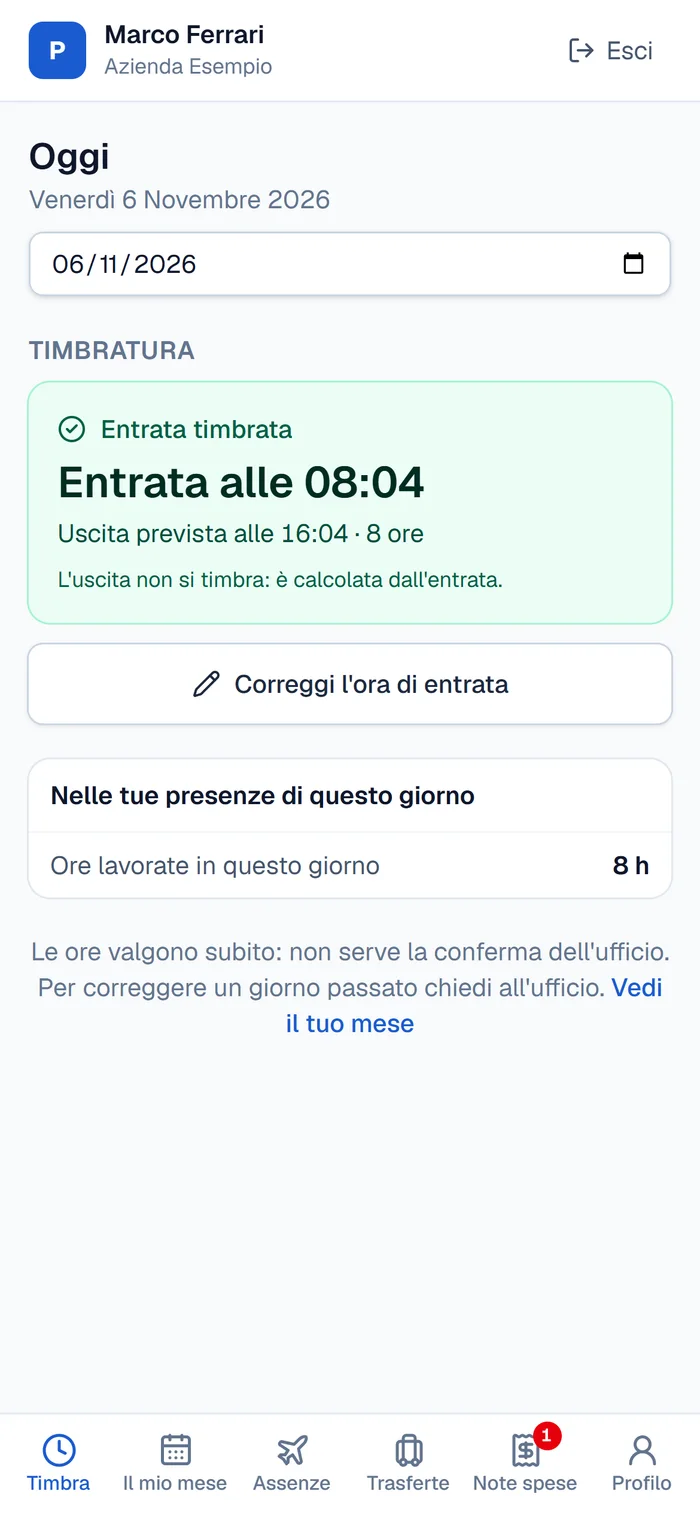
- Timbra l'entrata
- Chiede ferie e permessi
- Chiede le trasferte e compila le note spese
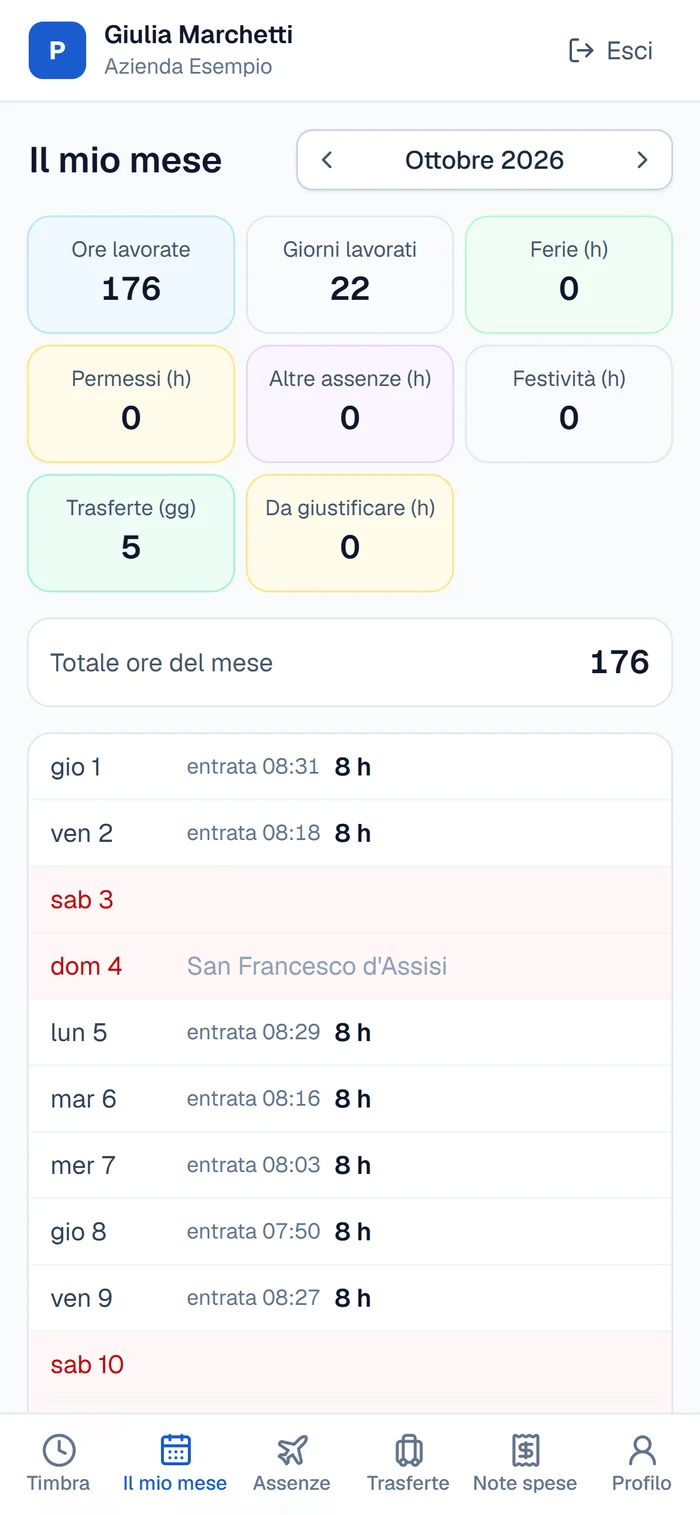
- Vede il suo mese, giorno per giorno
Per aziende con persone in trasferta e orario fisso
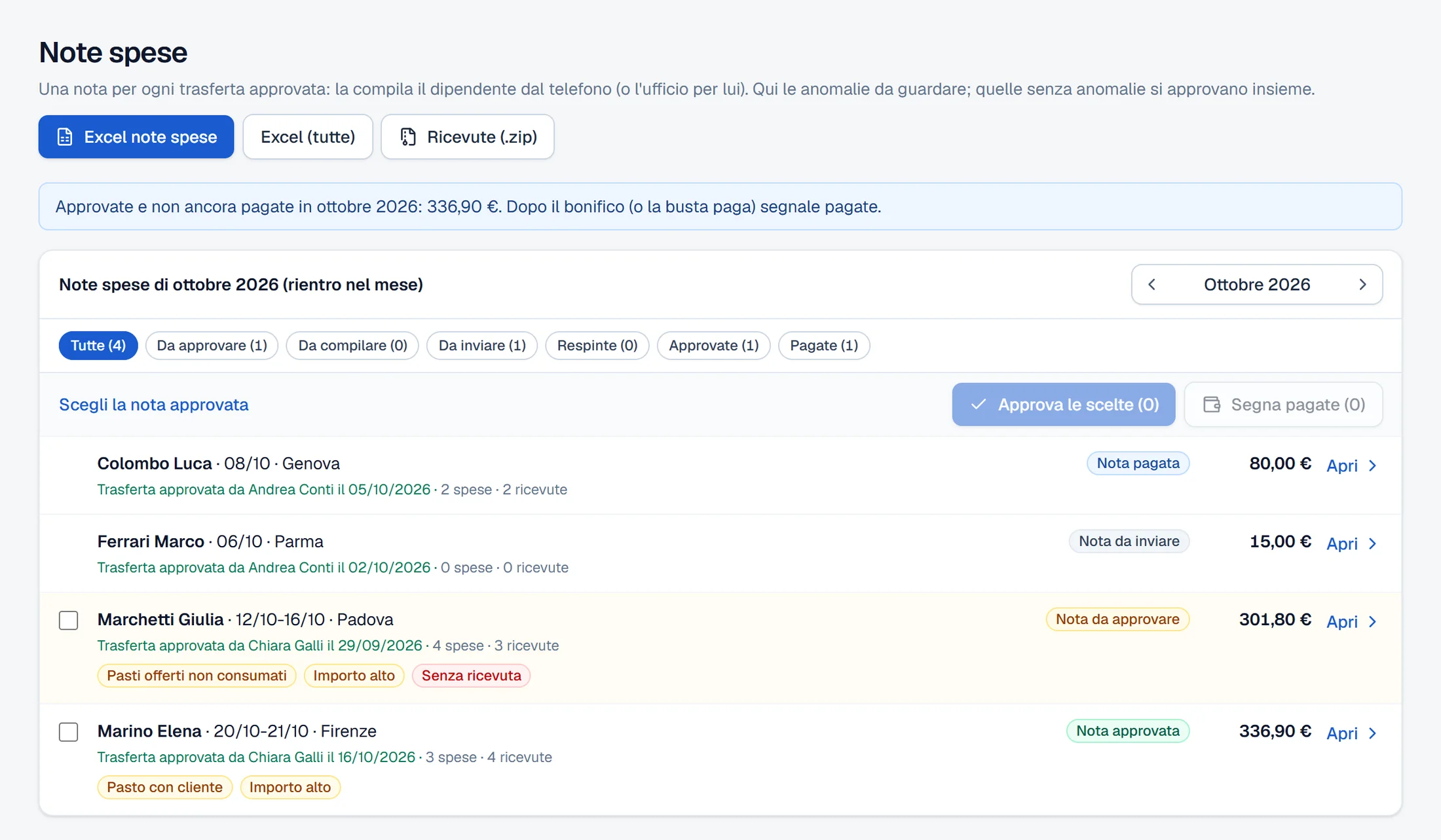
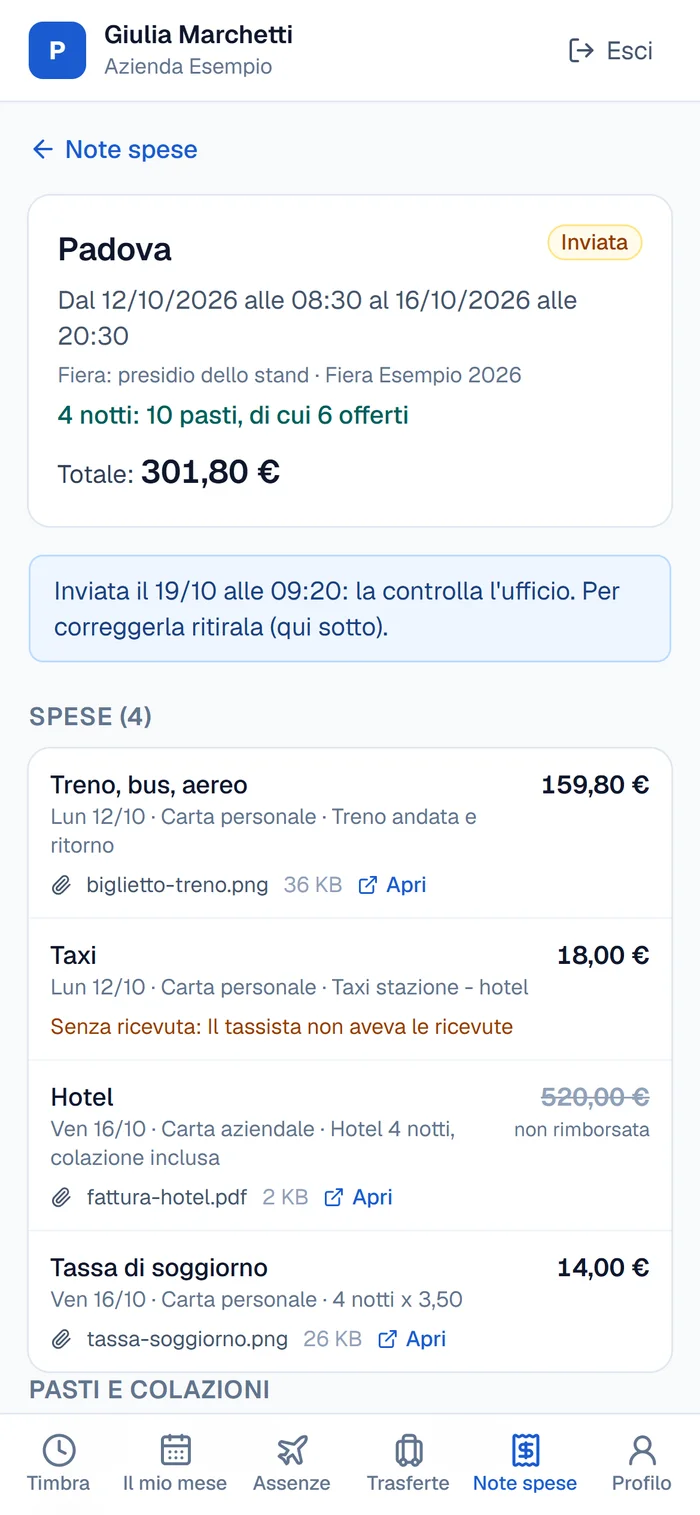
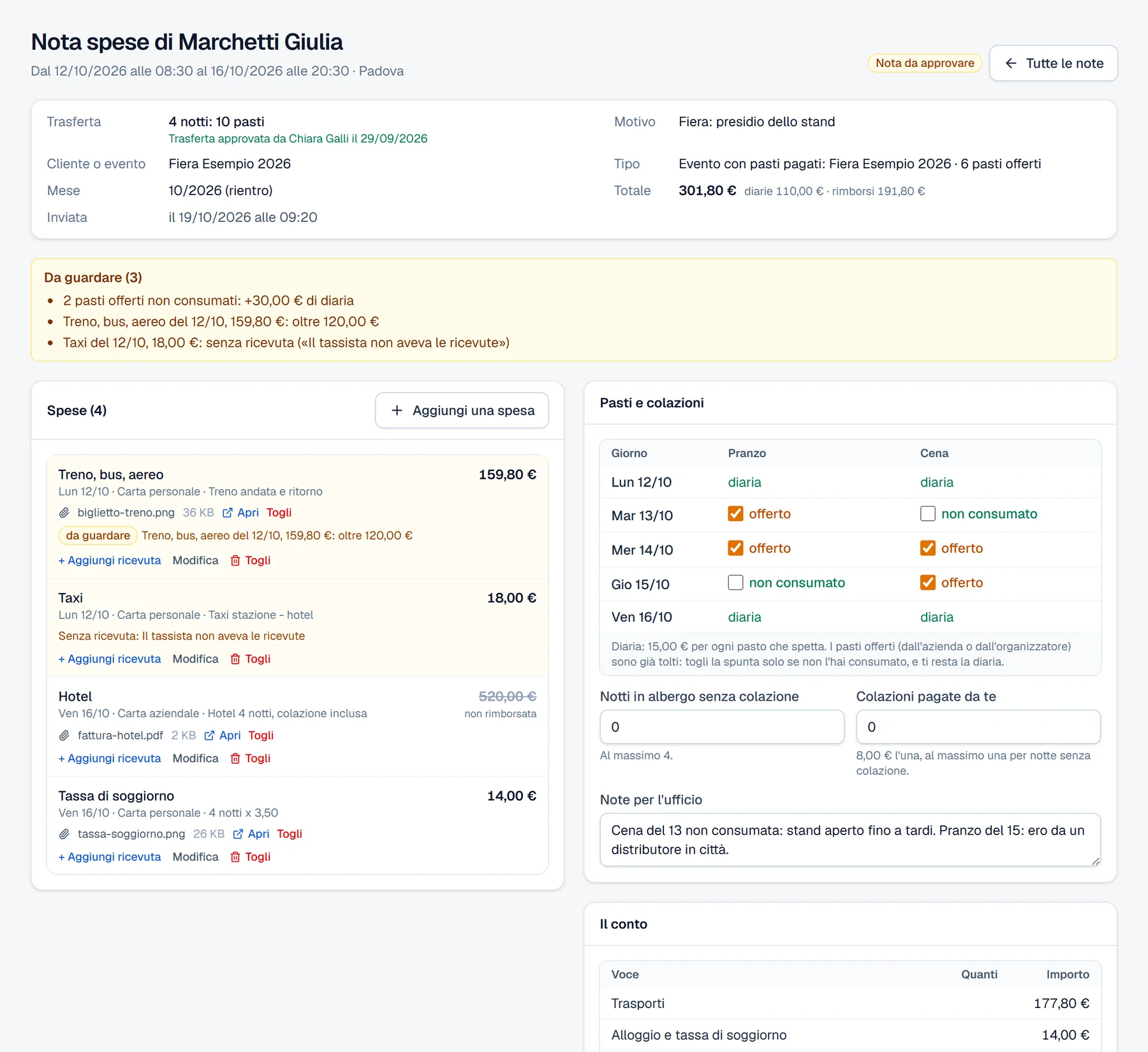
Il dipendente chiede la trasferta e carica le ricevute dal telefono. Diarie e pasti si calcolano con i tuoi importi e i tuoi orari, e l'ufficio trova in evidenza le spese da controllare.
Perché serve
File, scontrini e conti dei pasti portano via tempo a chi viaggia e a chi controlla. Il viaggio resta lo stesso: sparisce quello che si ripete.
| Tema | Oggi | Con Trasferte e Spese |
|---|---|---|
| La richiesta | ||
| La richiesta | Email e chiamate | Un modulo sul telefono, con la decisione scritta |
| Diarie e pasti | ||
| Diarie e pasti | Conti fatti a mano | Calcolati da orari e importi dell'azienda |
| Le ricevute | ||
| Le ricevute | Scontrini sparsi, da ritrovare a fine mese | Foto o PDF allegati alla spesa |
| Il controllo | ||
| Il controllo | Si rileggono tutte le note | In evidenza le spese da controllare |
| Le presenze | ||
| Le presenze | Giorni di trasferta da ricopiare | La giornata entra da sola nel riepilogo |
Come funziona
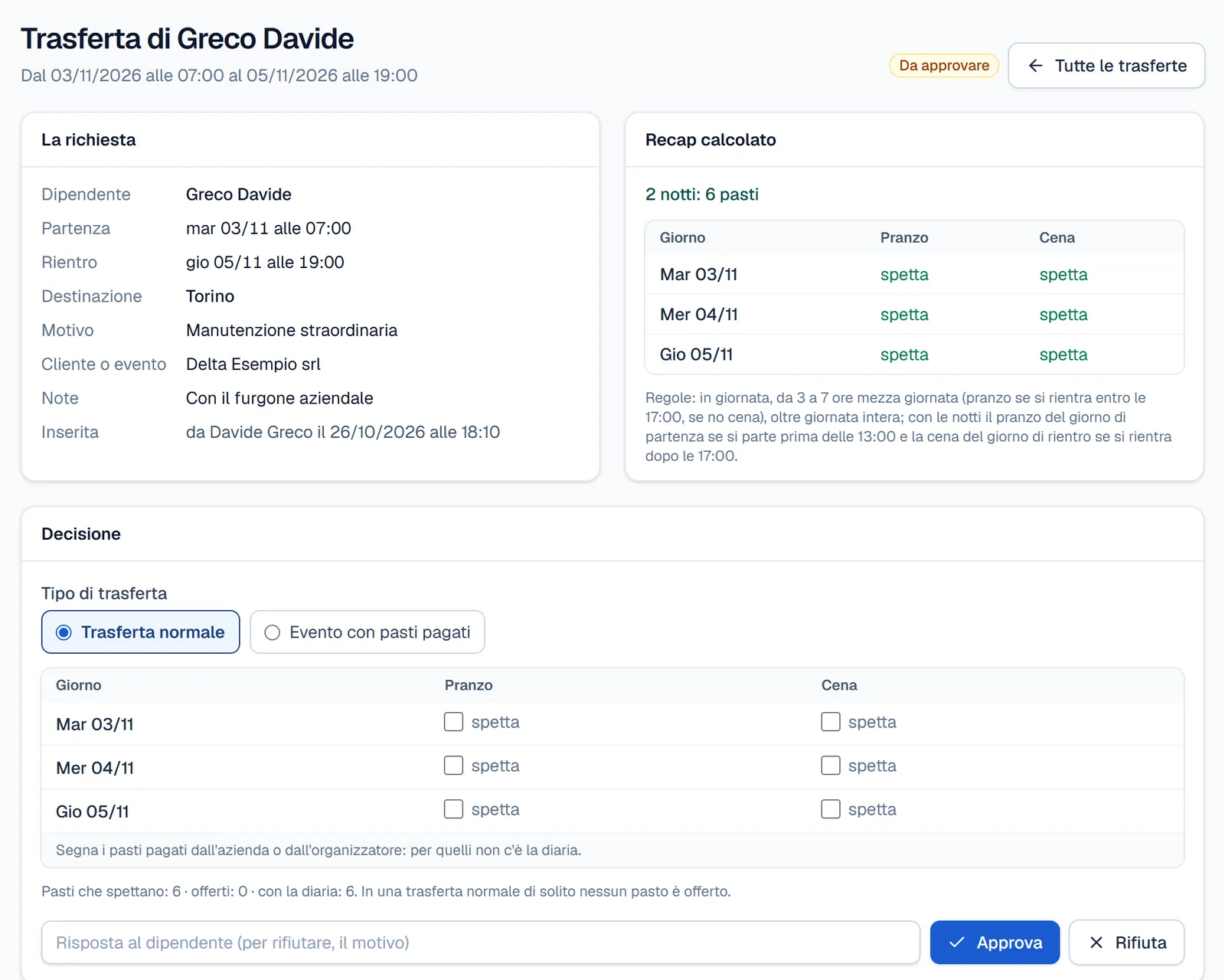
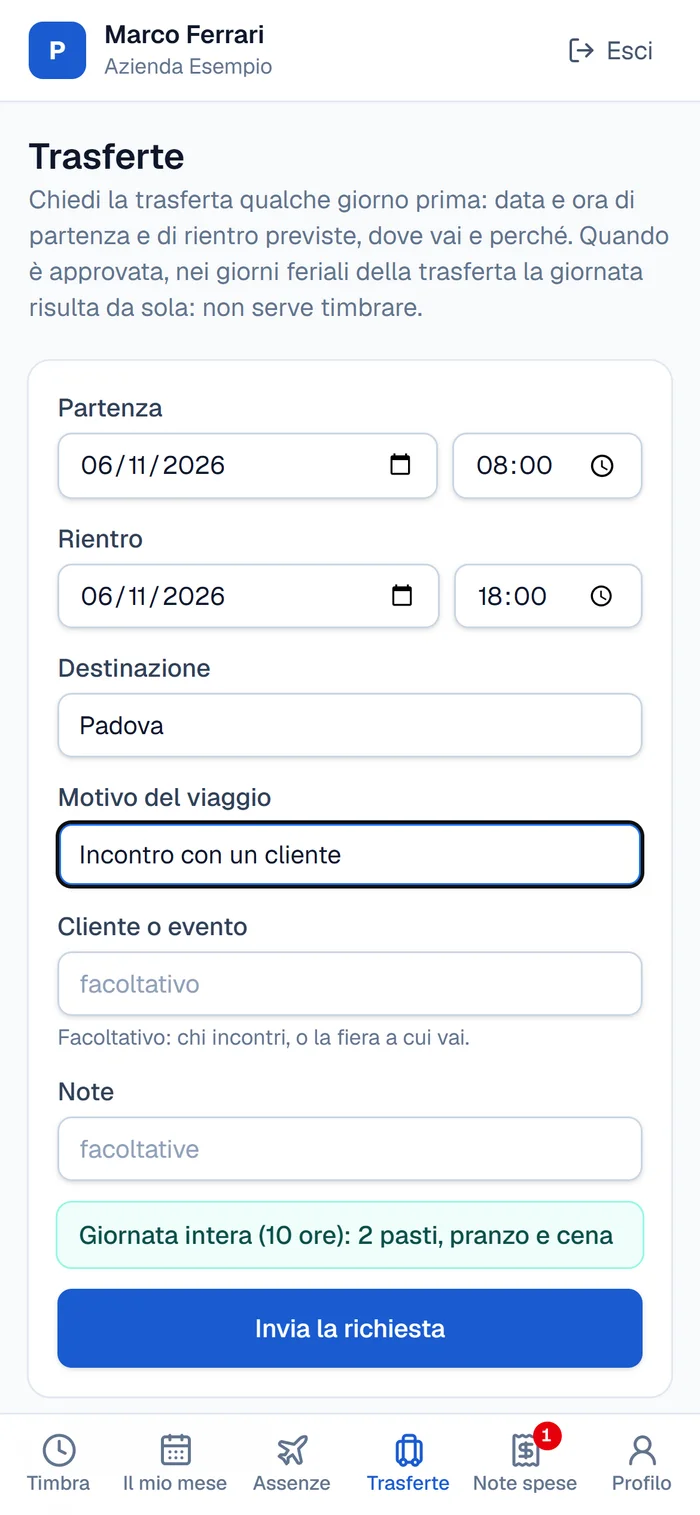
Dal telefono il dipendente scrive partenza, rientro, destinazione e motivo. Chi approva trova già giorni, notti e pasti.
Con la trasferta approvata la nota spese è già pronta. Le spese si aggiungono man mano, anche durante il viaggio.
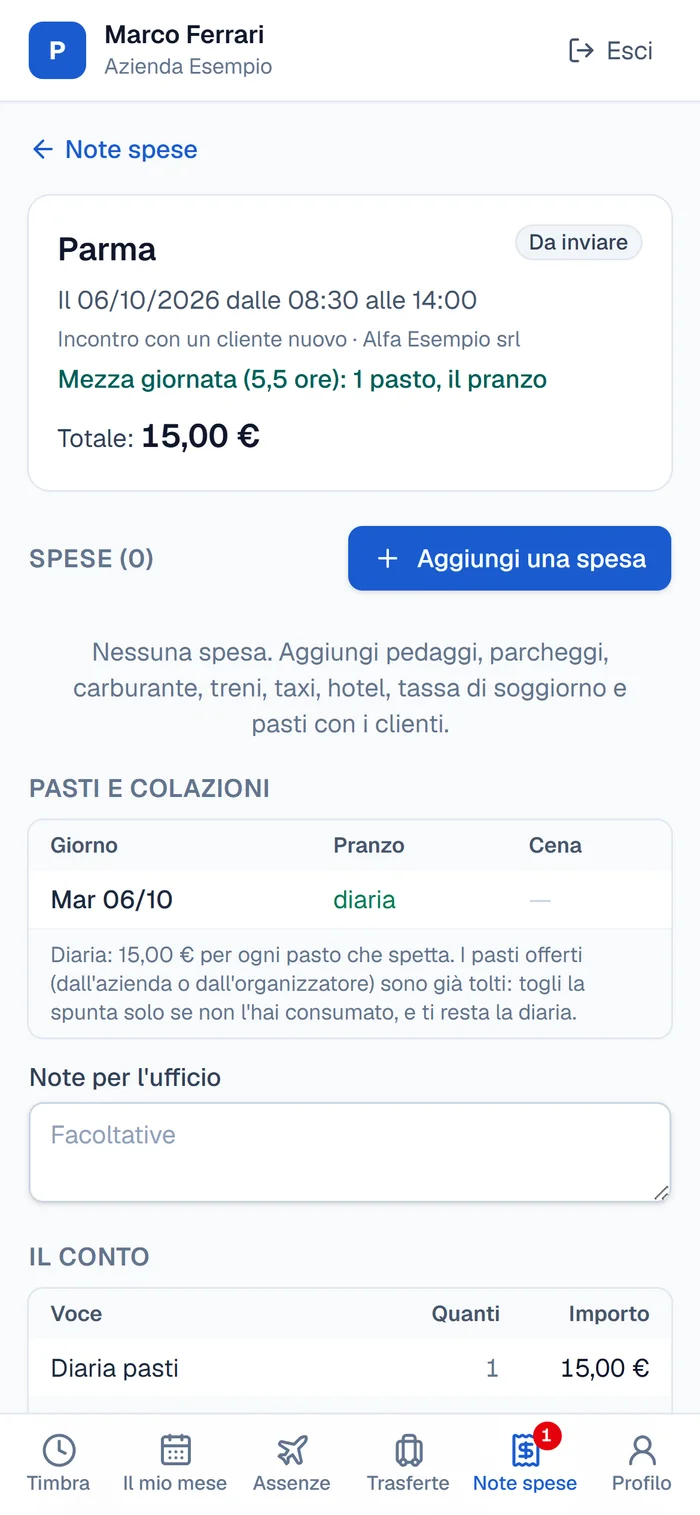
Dopo il rientro il dipendente invia la nota: l'amministratore la trova con in evidenza quello che merita un controllo.
Vuoi vederlo con le tue regole?
Chiedi una demoPresenze
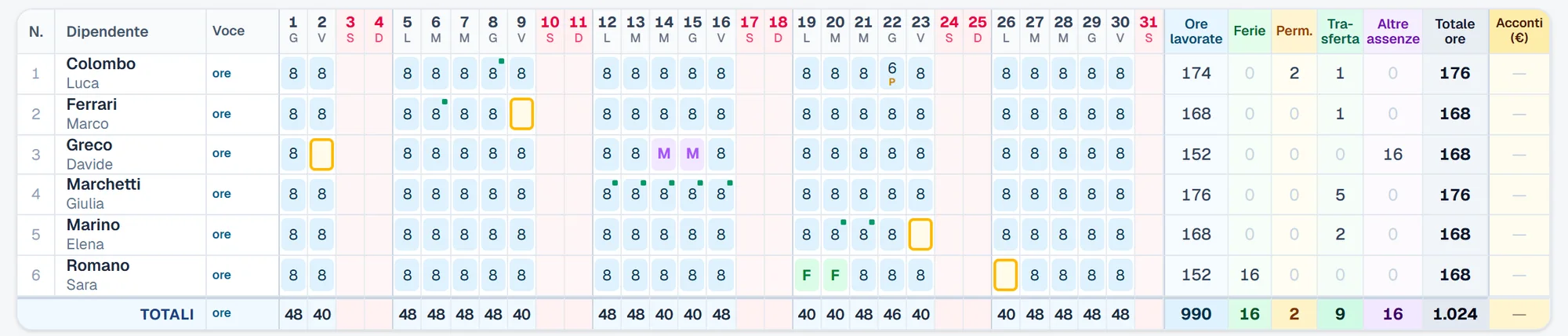
Timbrature, ferie e trasferte finiscono nello stesso riepilogo del mese, senza ricopiare nulla.
È pensato per chi lavora a orario fisso: l'uscita non si registra, e non ci sono straordinari né turni.
Funzioni
Ognuno vede quello che gli serve. Ogni accesso ha un solo ruolo: chi approva e deve anche timbrare ha un secondo accesso da dipendente.
Dipendente
Direttore
Ufficio e amministratore
Contabilità
Regole
Si impostano una volta sola, e ogni nota si calcola da partenza e rientro scritti nella trasferta. Se cambi un valore, le note già approvate restano con il conto di allora.
Fiere ed eventi si registrano con i pasti offerti: approvando la trasferta come evento, quei pasti si tolgono da soli dalla diaria.
Quello che decidi tu
Le ore della giornata si impostano su ogni dipendente, uguali per tutti i giorni feriali.
No. Si apre dal browser, da computer e da telefono. L'azienda la attiviamo noi; gli accessi dei dipendenti li crea il tuo amministratore.
Importi, orari dei pasti e controlli li decidi tu dalle Impostazioni. La diaria è una sola per tutta l'azienda, non per persona o per Paese, e gli importi sono solo in euro. Passaggi di approvazione e categorie di spesa sono uguali per tutti: alla demo guardiamo insieme le tue regole e ti diciamo se il software le copre.
No. È pensato per chi lavora a orario fisso: si timbra solo l'entrata e l'uscita è calcolata, senza straordinari né turni. Se ti servono ore vere, cantieri e turni, guarda Rapportini Presenze.
La trasferta la approva il direttore assegnato al dipendente, oppure l'amministratore se non c'è un direttore. La nota spese la approva l'amministratore. Ferie e permessi li approva l'ufficio.
Di norma la nota non si invia finché la spesa non ha la ricevuta, o il motivo per cui manca. Con il motivo la spesa passa e resta in evidenza per l'ufficio. Questa regola si può togliere.
No. Ogni spesa sta dentro una trasferta approvata.
L'ufficio può inserire la trasferta, compilare la nota e segnare la giornata al posto suo. Se non timbra nessuno, la timbratura dal telefono si spegne per tutta l'azienda.
No. Prepara importi, Excel e ricevute: il pagamento resta a te. Dopo il bonifico o la busta paga, l'amministratore segna la nota come pagata.
Il riepilogo delle presenze del mese, con il suo accesso. Le note spese e le ricevute restano all'ufficio e alla contabilità. Per il file verso il programma paghe, parliamone alla demo.
Ognuno il suo. Il dipendente vede solo il proprio mese e le proprie note, il direttore solo le trasferte delle sue persone. Ogni azienda vede solo i propri dati.
Te lo diciamo alla demo, dopo aver visto come lavori.
Portaci la tua nota spese di oggi: ti facciamo vedere come diventa.
Chiedi una demo